
Инструкция
Стрелки и заметки на карте демки CS2
Поставьте паузу, отметьте маршрут и объясните тайминг. Инструменты рисования и слои по шагам.
Остановитесь на нужной ситуации
В просмотре FACEIT Extender есть инструменты рисования: добавляйте стрелки и заметки на карту CS2 при разборе раунда и держите план рядом с повтором.
Рисунок полезнее, когда отвечает на вопрос. Отметьте место размена, начало ротации или маршрут следующего раунда. Не заполняйте карту стрелками до выбора ситуации.
Откройте демку в просмотре CS2, выберите игрока, раунд и поставьте паузу. С загрузкой поможет гайд импорта. Можно также установить расширение для открытия из завершённых матч-румов.
Для урока используйте 2D-карту: на ней проще освоить инструменты без вращения 3D-камеры и перспективы. Оставьте позиции игроков и таймер видимыми для контекста.
Нарисуйте маршрут стрелкой
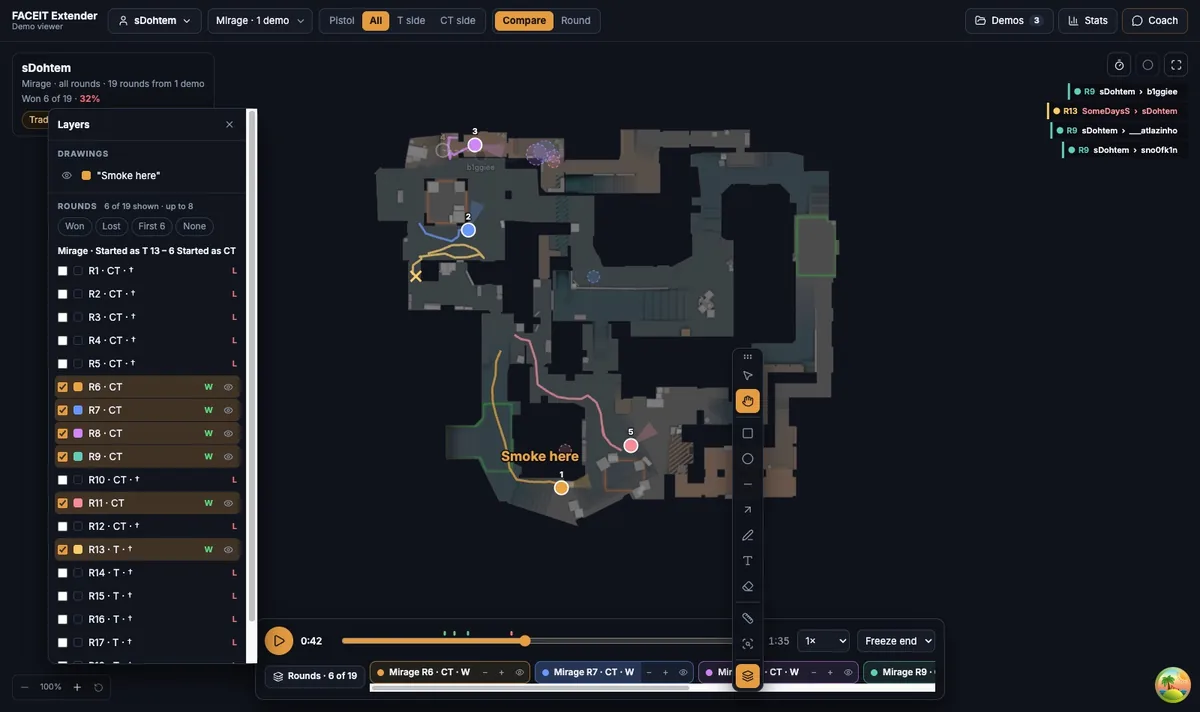
- Выберите Arrow в панели инструментов или нажмите R, если не вводите текст в другом поле.
- Выберите цвет и толщину. Для предлагаемого маршрута достаточно одного цвета; второй нужен только для другой идеи.
- Протяните стрелку от начала движения к цели и отпустите.
- Для работы с рисунком вернитесь к выделению. Для перемещения карты используйте руку, а не инструмент добавления отметок.
Короткая стрелка объясняет ротацию понятнее длинной линии от руки. Не закрывайте начало и конец важными подписями. Если стрелки пересекаются, разделите объяснение по моментам вместо всех вариантов на одном изображении.
Добавьте фигуру или короткую заметку
- Для области выберите Rectangle или Ellipse. В параметрах есть Fill: оставьте заливку выключенной, если она закрывает обсуждаемые позиции.
- Выберите Text или нажмите T, щёлкните карту, напишите заметку и нажмите Enter. Escape отменяет ввод. Пишите действие или тайминг, например «дождись размена», а не абзац.
- Цветом и размером сделайте текст читаемым. Переместите его, чтобы не закрывать маршрут и игрока.
- Перо и линию используйте, когда стрелка или область не объясняют мысль.
Рисунок — ваше объяснение, а не событие из демки. Разделяйте это при командном разборе: путь показывает, что было, стрелка предлагает другое действие.
Редактирование и слои
- Откройте Layers кнопкой на карте или F7. Панель отделяет информацию карты от стопки ваших рисунков.
- Выберите рисунок. Перед изменением цвета, прозрачности или размера проверьте свойства, чтобы не править другую отметку.
- Undo отменяет недавнее изменение, Redo возвращает его. Доступные действия и клавиши показаны в параметрах.
- Выберите Eraser и нажмите ненужный рисунок. Удалите пробные отметки перед сохранением объяснения.
Верните скрытый слой карты, прежде чем считать событие пропавшим. Если рисунок относится не к тому моменту, проверьте карту, игрока, раунд и список слоёв. Показывайте одно понятное объяснение за раз.
Сверьте рисунок с повтором
Проиграйте момент снова. Хватает ли времени на маршрут? Мог ли тиммейт туда попасть? Не мешали бомба или соперник? Красивая стрелка не доказывает, что план сработал бы.
Через порядок разбора раунда проверьте соседних игроков и подход к перестрелке. Для повторяющейся привычки — режим сравнения. Завершите небольшим проверяемым действием, а не считайте схему полным тактическим решением.
Точное прицеливание и видимость проверяйте в игре. Отметки объясняют движение и время на восстановленной карте, но не моделируют все детали CS2.
Другие гайды
FACEIT Extender бесплатен для Chrome и Firefox: скачайте расширение или узнайте, что это и что оно умеет.
Комментарии
Комментарии загружаются в браузере.