
Гайд
Установка FACEIT Extender в Chrome и Firefox
Установите расширение из официального магазина, выберите пресет и устраните частые причины, по которым оно не отображается.
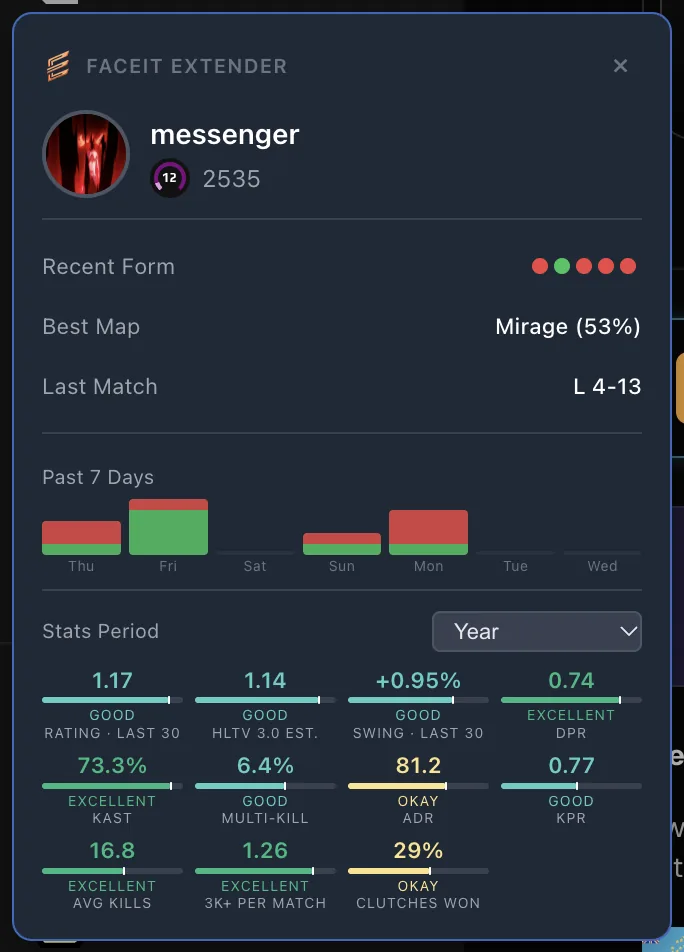
Перед установкой
Чтобы установить FACEIT Extender, добавьте его из Chrome Web Store или Firefox Add-ons и настройте на faceit.com. Расширение бесплатно и работает в настольных Chrome и Firefox.
FACEIT Extender — расширение для настольных Chrome и Firefox. Оно работает на faceit.com в браузере, а не в клиенте FACEIT или внутри CS2. Мобильной версии нет. Для установки и использования не нужен аккаунт у нас.
Устанавливайте расширение только из официальных магазинов по ссылкам на странице скачивания. Копии с других сайтов могут быть изменены.
Установка в Chrome
- Перейдите в Chrome Web Store со страницы скачивания.
- Нажмите «Установить», затем подтвердите добавление расширения в диалоге.
- При желании закрепите значок: нажмите на пазл в панели браузера, затем на булавку рядом с FACEIT Extender.
Другие браузеры на Chromium, например Edge и Brave, обычно тоже устанавливают расширения из Chrome Web Store. В Edge сначала нужно разрешить расширения из других магазинов.
Установка в Firefox
- Перейдите в Firefox Add-ons со страницы скачивания.
- Нажмите «Добавить в Firefox», затем «Добавить» в запросе разрешений.
- Firefox может запросить доступ расширения к faceit.com. Разрешите его, иначе расширение не сможет менять страницы FACEIT.
Первая настройка
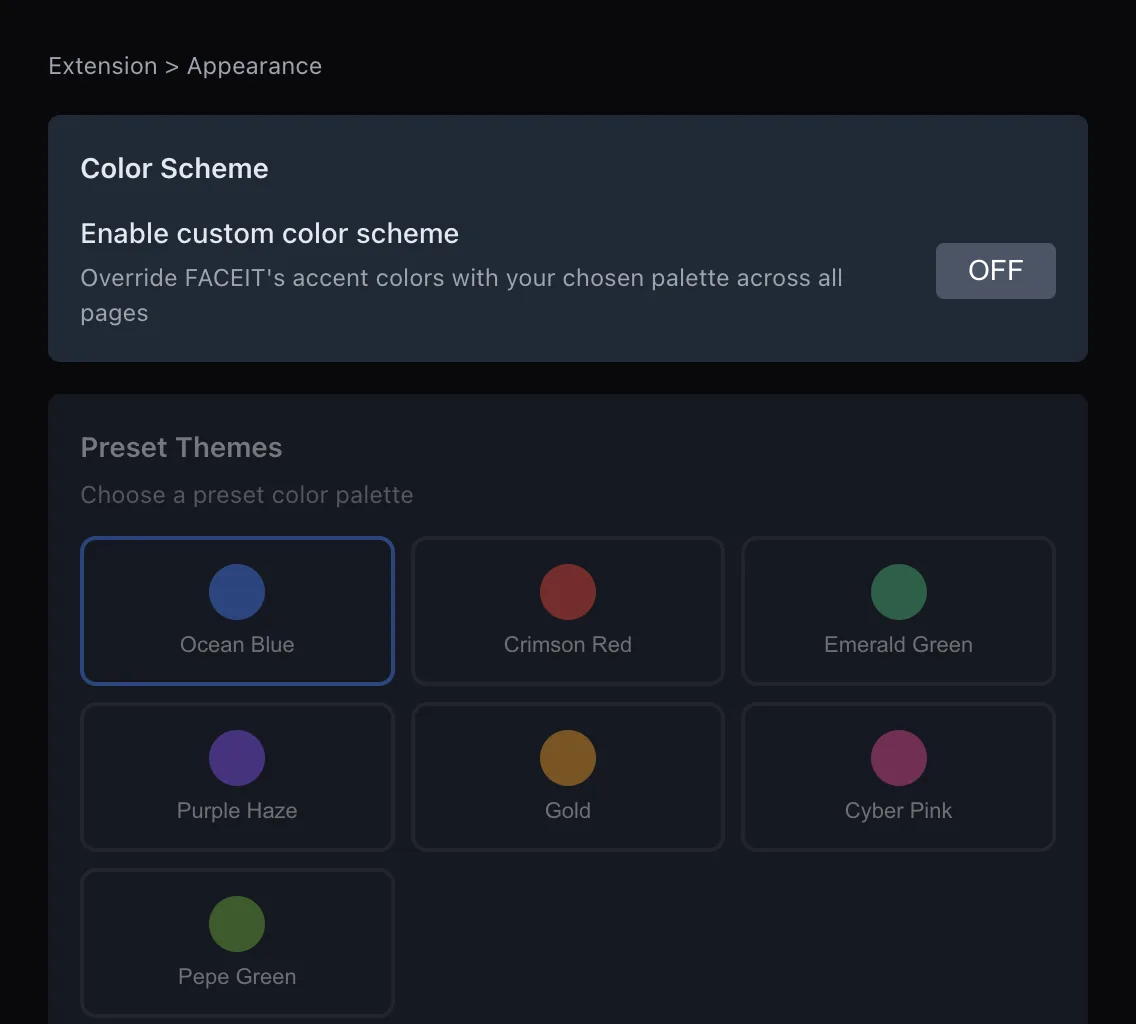
- Откройте faceit.com и войдите как обычно.
- Обновите вкладки FACEIT, открытые до установки.
- Пройдите короткую настройку или откройте окно расширения через значок на панели браузера.
- Выберите пресет («Выключенный», «Минимальный», «Сбалансированный» или «Полный») и при желании измените отдельные переключатели.
Пресеты описаны в документации, а доступные переключатели — в разделе настроек на странице функций.
К чему у расширения есть доступ
Расширение работает только на страницах FACEIT. Оно читает содержимое страниц и связанные с ними публичные данные FACEIT, а настройки и заметки об игроках хранит в браузере. Пароль FACEIT ему не нужен; установка нигде не создаёт аккаунт.
Некоторые необязательные функции отправляют данные на наш сервер. В частности, ИИ-брифинг передаёт публичный никнейм, ID игрока и сводку только со статистикой. Действия от вашего имени, например автопринятие и автоматические жалобы, выключены, пока вы их не включите. Подробности перечислены в политике конфиденциальности.
Если ничего не появилось
- Обновите страницу FACEIT: вкладки, открытые до установки, изменятся только после перезагрузки.
- Проверьте, включён ли главный переключатель в окне расширения.
- В Firefox проверьте доступ к faceit.com: «Дополнения и темы» → FACEIT Extender → «Разрешения».
- На время выключите другие расширения FACEIT. Изменяя одну страницу, они могут конфликтовать.
- В загруженном лобби статистика иногда появляется через несколько секунд.
Не помогло? Создайте обращение на странице поддержки.
Обновления и удаление
Оба магазина обновляют расширение автоматически. Для удаления нажмите правой кнопкой на его значок и выберите удаление из Chrome либо удалите его через «Дополнения и темы» в Firefox. Настройки и заметки хранятся в браузере и удаляются вместе с расширением, поэтому сначала экспортируйте заметки, если хотите их сохранить.
Нужны все шаги для конкретного браузера? См. установку в Chrome, установку в Firefox и гайд по Edge, Opera и Brave.
Другие гайды
FACEIT Extender бесплатен для Chrome и Firefox: скачайте расширение или узнайте, что это и что оно умеет.
Комментарии
Комментарии загружаются в браузере.