
操作指南
在 CS2 demo 地图画箭头和备注
暂停回放,标出一条路线,解释时机为何重要。本指南介绍绘图工具与图层。
阅读约 2 分钟
在想解释的情境暂停
用箭头画路线
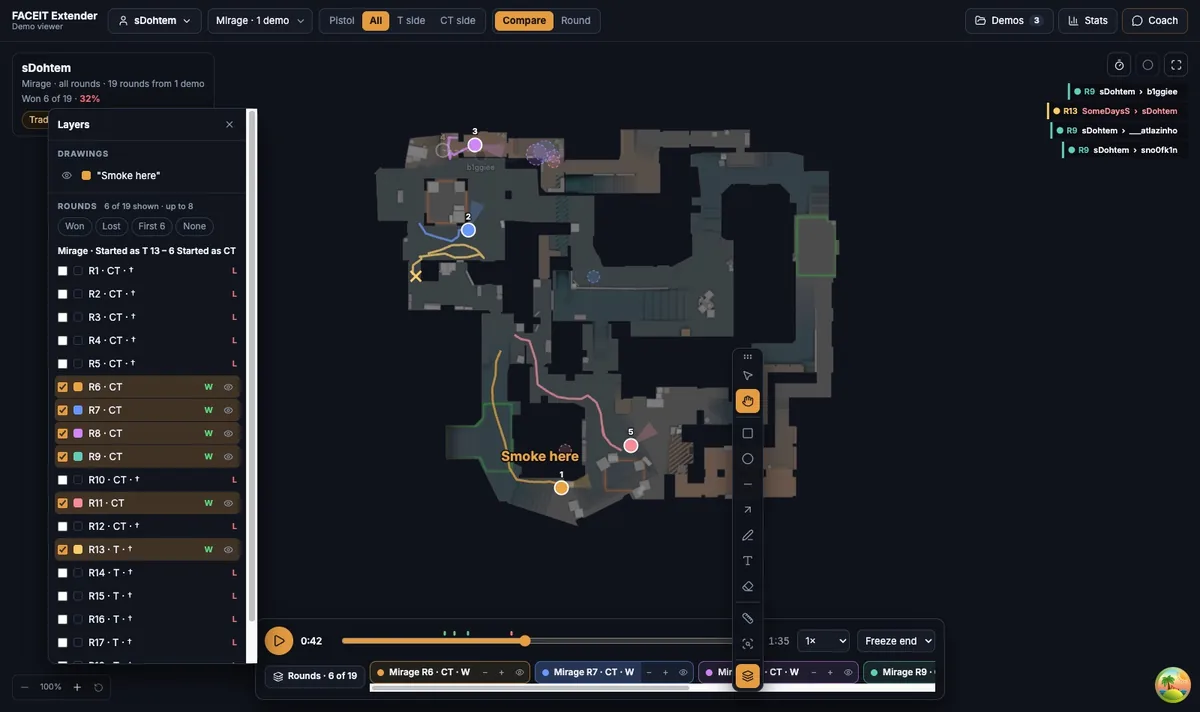
- 从地图工具栏选择 Arrow,或在未输入文字时按 R。
- 在工具选项选择颜色和线宽。建议路线用一种颜色,只有需要区分第二个想法时才加另一种。
- 在地图上从计划移动的起点拖到目标处,松开完成箭头。
- 想编辑绘图时回到选择工具;只想移动地图而非标记时,使用手形工具。
短箭头往往比长手绘线更清楚地说明转点。尽量让起终点避开重要玩家标签。多条箭头交叉时,分几个时刻解释,不要把所有备选路线塞进一张图。
添加形状或简短备注
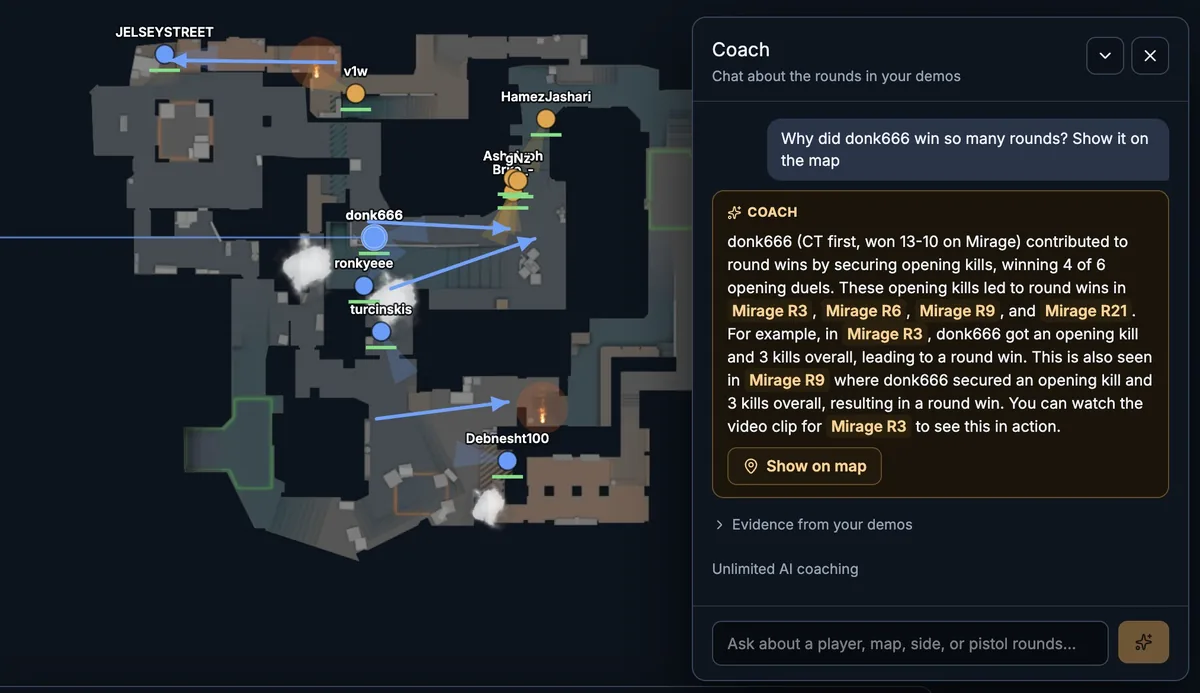
- 选择 Rectangle 或 Ellipse,标区域而非路线。选项包含 Fill;若填充会挡住要讨论的位置,就保持关闭。
- 选择 Text 或按 T,在地图点击并输入备注,按 Enter 完成,Escape 取消。写清动作或时机,例如“等队友补枪”,不要写长段落。
- 用颜色和字号保持易读,调整位置,避免遮住路线或选中玩家。
- 只有直箭头或区域标记无法说明时,才用画笔或直线工具。
绘图是你补充的解释,不是 demo 恢复出的事件。与队友复盘时说清区别:真实玩家轨迹表示发生了什么,你的箭头则提出另一种行动。
编辑绘图,用 Layers 减少杂乱
- 点击地图工具栏按钮或按 F7 打开 Layers。面板将地图信息与绘图图层分开。
- 选择要调整的绘图。修改颜色、透明度或大小前检查属性,避免改错对象。
- 用 Undo 撤销近期编辑,Redo 恢复。工具选项会显示可用操作和快捷键。
- 绘图不再有用时,选 Eraser 并点击删除。截图解释前清理练习标记。
若某地图图层被隐藏,先恢复,再判断事件是否缺失。若绘图似乎对应错了情境,确认地图、玩家和回合,并检查图层列表。一次只在屏幕保留一个清楚的解释。
评论
评论会在浏览器中加载。