
指南
FACEIT Extender 不显示?8 项排查方法
最常见的求助:扩展装好了,却什么都没出现。按这份清单排查。
阅读约 2 分钟
先做快速检查
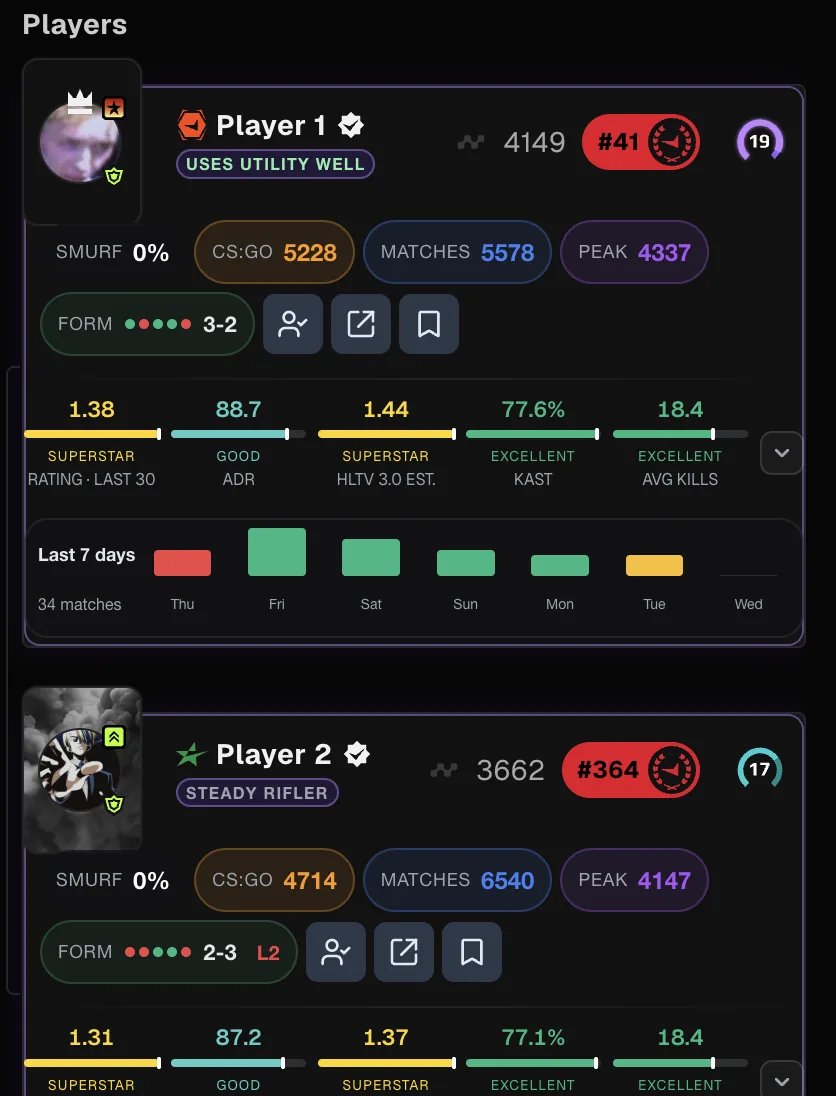
若 FACEIT Extender 已安装但 FACEIT 没有变化,请依次检查刷新、总开关、预设、网站权限和页面类型。
- 刷新 FACEIT 标签页。安装或更新时已打开的页面,要重新加载才会改变。
- 打开扩展弹窗,检查 General 标签页 Extension Status 中的 Enable Extension 是否开启。
- 检查浏览器中扩展是否启用:Chrome 的“管理扩展程序”,或 Firefox 的“附加组件和主题”。
- 将图标固定到工具栏,方便确认扩展已安装。
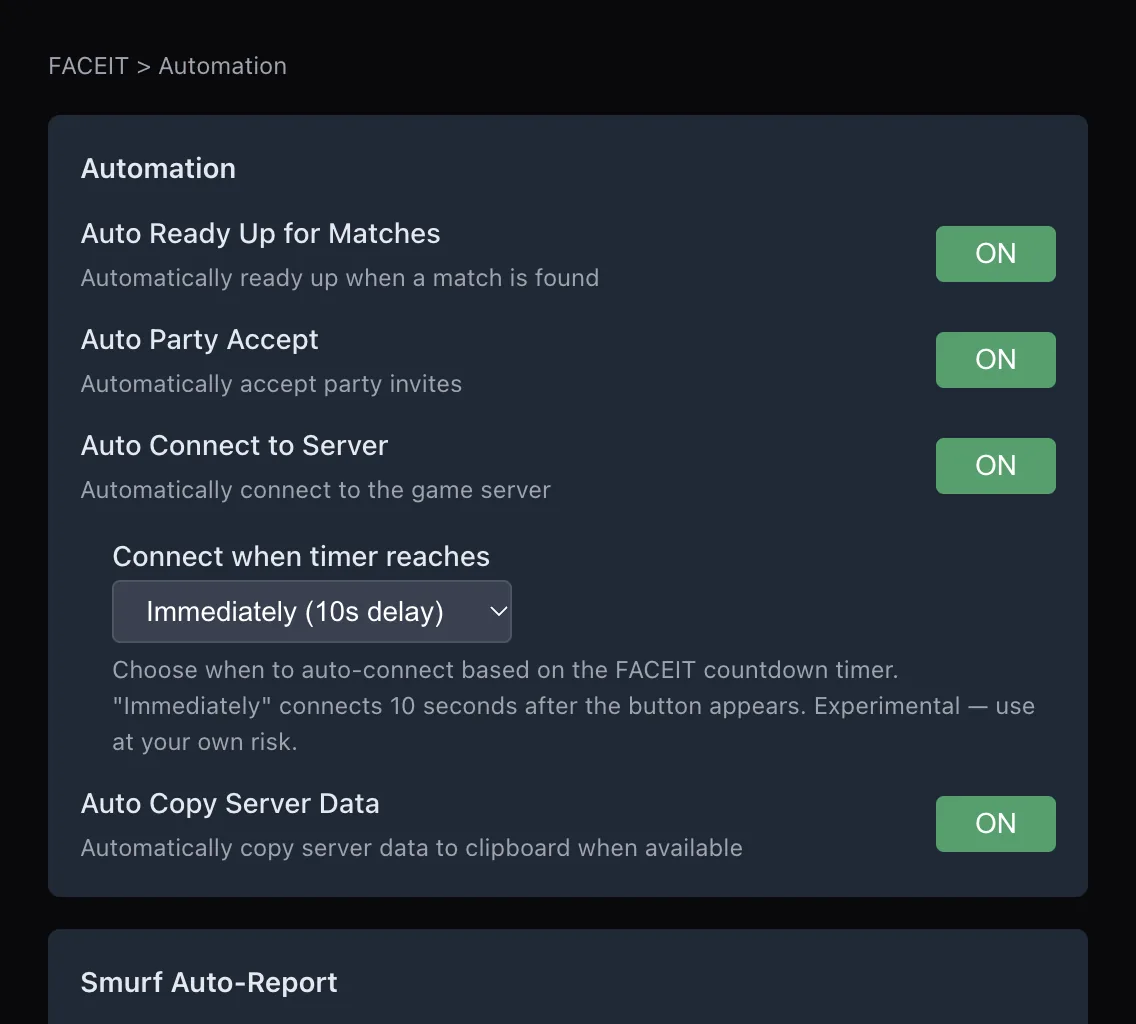
检查预设和功能开关
检查是否允许访问 faceit.com
扩展只在 faceit.com 运行。浏览器若限制访问,它就无法修改页面。
- Chrome 中打开扩展的“详细信息”,检查“网站访问权限”是否允许 faceit.com。
- Firefox 中打开附加组件的“权限”标签页,允许 faceit.com。见 Firefox 指南。
- 地址栏使用 www.faceit.com,扩展针对该网站运行。
排除冲突
- 暂时关闭其他 FACEIT 扩展。两个扩展修改同一页面时可能冲突。若使用 Repeek,见搭配 Repeek 使用。
- 暂停 faceit.com 上的内容拦截器并重新加载。
- 新开一个浏览器窗口,排除标签页卡住的情况。
检查浏览器版本
扩展需要 Chrome 111 或更新版本,或 Firefox 140 或更新版本。旧浏览器可能能安装,却无法正常运行。请更新浏览器后重新加载 FACEIT。
仍然没有显示
一分钟核对清单
何时应该重装
重装通常不会比上面的检查多解决什么,但若扩展本身似乎损坏,例如弹窗打不开,可作为最后一步。先从 Player Tracking 标签页导出玩家备注,再移除扩展、重启浏览器,然后通过官方商店链接重新安装。全新安装会重置设置,并再次显示设置向导。
相关指南
常见问题
- 装好了却什么都没有,先试什么?
- 刷新 FACEIT 标签页。安装前打开的标签页要重新加载才会生效。
- 可能是预设的原因吗?
- 可能。应用 Off 预设后不会显示额外内容。请在 General 标签页应用 Minimal、Balanced 或 Full。
- 在哪里反馈?
- 使用支持页面的联系表单,并提供浏览器及版本和具体 FACEIT 页面。
评论
评论会在浏览器中加载。