
操作指南
如何阅读 FACEIT 对局房间玩家卡片
看懂扩展玩家卡片的每一部分,用 30 秒流程在开赛前了解大厅。
阅读约 2 分钟
卡片上有什么
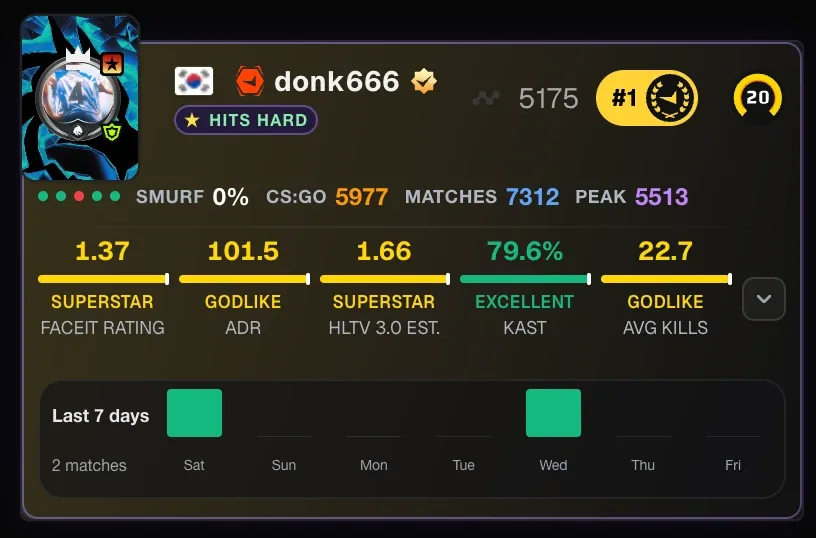
FACEIT Extender 为 FACEIT 对局房间的每名玩家添加卡片,包含五项主要统计、状态圆点、最高 Elo、七天活跃条形图和悬停按钮。
装好 FACEIT Extender 后打开对局房间,每张玩家卡片的昵称下会增加三层信息。
- 一排小徽章:小号概率估计、CS:GO Elo、总场次、最高 Elo 和近期状态。
- 五项主要统计,每项带彩色条形和 Good、Excellent 或 Godlike 等简短评价。
- 七天条形图,显示玩家每天打了多少场。
昵称下的简短标签(例如“Hits hard”)用直白语言概括玩家特点。旁边的星标表示该队 ADR 和 K/D 综合表现最好的玩家。
显示哪些徽章取决于弹窗 Matchroom 标签页中的开关。设置指南列出了完整选项。
五项主要统计
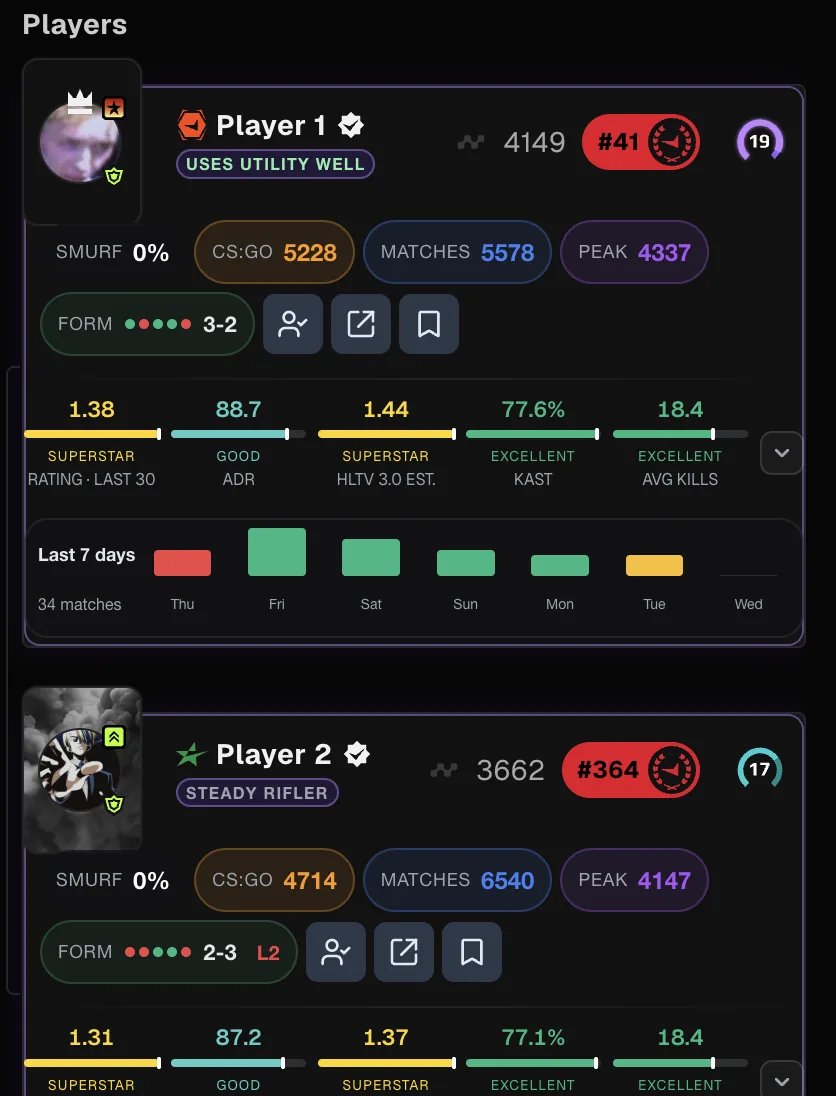
第一排显示多数玩家一眼就能判断的数据:
- FACEIT 评分:平台自己的综合评分。标签为“Last 30”时,取最近 30 场数据。
- ADR:平均每回合伤害。
- HLTV 3.0 估计评分:由现有统计计算,并明确标为估计。
- KAST:有击杀、助攻、存活或死亡后被队友补枪的回合占比。
- 每场平均击杀数。
其他统计只需一步。悬停或聚焦该行末尾的小箭头,会展开面板,显示 Round Swing、KPR、DPR、多杀、每场 3K+ 和残局胜场等数据。点击箭头可固定展开。统计指南解释每个数值。
点击任一统计,Extender 会把该玩家整行数据复制到剪贴板,可直接粘贴到队伍聊天或备注。
先选择统计周期
所有数字使用同一个设置。在比赛信息列找到 Period,选择 Day、Week、Month、Quarter、Year 或 Last 30 Matches。
- 打开对局房间。
- 通过 Period 选择时间范围。Last 30 Matches 是较稳妥的默认选择。
- 稍等卡片刷新。切换到场次很少的周期,可能让玩家看起来状态异常好或差。
若玩家在所选周期几乎没打,判断前先扩大范围。
徽章、状态圆点和七天条形图
- 小号概率:从 0% 起的估计值,越高颜色越从白转红。它提示你进一步观察,并非结论。见小号指南。
- CS:GO:开启后显示玩家旧的 CS:GO Elo。
- Matches:历史总比赛场次。
- Peak:从玩家比赛历史中查到的最高 CS2 Elo。悬停可看扫描了多少场。
- Form:五个圆点,最近一场在前,绿为胜、红为负。悬停可看战绩和当前连胜连败。
- Last 7 days:每天一根条形,悬停可看场次和胜场。
悬停时的三个按钮
鼠标移到卡片上,会在卡面出现三个圆形按钮:Have We Met、外部统计链接和追踪玩家。触屏设备则始终把它们放在徽章行。
如果曾与某人同队或交手,徽章行会出现“Met”小计数,显示共同比赛场数。点击可打开列表。
30 秒查看流程
- 将 Period 设为 Last 30 Matches。
- 扫视五项主要统计,找出两队最高和最低的数据条。
- 通过 Form 和七天图,留意连败或刚回归的玩家。
- 等级似乎不匹配时,看一眼小号概率徽章。
- 结合地图对比确定禁选。
从下载页面安装扩展,完整统计列表见功能页面的玩家统计部分。
想了解赛前对局房间的完整检查流程,见 FACEIT 数据扩展:对局房间统计和赛前如何查看 FACEIT 玩家。
相关指南
常见问题
- 为什么统计标签写着“Last 30”?
- 表示该数值基于玩家最近 30 场比赛,而不是你选择的完整统计周期。
- 其他玩家能看到这些卡片吗?
- 不能。卡片只添加到你的浏览器。其他玩家即便使用扩展,也只看到自己开启的内容。
- 为什么有些卡片缺少徽章?
- Matchroom 标签页中每个徽章都有独立开关。有些徽章(如最高 Elo)还需先加载玩家历史。
评论
评论会在浏览器中加载。